

met halago travel eSim

Blijf wereldwijd verbonden
met HalaGo Travel eSIM
Met de HalaGo travel eSIM heb je direct toegang tot mobiele data in meer dan 150 landen en bij meer dan 400 netwerken. Installatie duurt slechts enkele minuten en je kunt reizen zonder onaangename verrassingen op het gebied van roaming.
Voordelen van het plan
Alles wat je nodig hebt voor een probleemloze reis: snel, eenvoudig en flexibel.
Ondersteuning voor meerdere netwerken
Krijg toegang tot diverse premium netwerken in elk gedekt land.
Flexibele activering
Je gegevens beginnen pas te tellen vanaf het moment van het eerste gebruik.
Individuele validiteit
Elk datapakket werkt volgens een eigen, specifieke tijdlijn.
Hogesnelheidstoegang
Ervaar 4G- en 5G-snelheden op de meeste locaties wereldwijd.
Ideaal voor langdurig gebruik, digitale nomaden en back-upverbindingen.
Levenslange geldigheid
Je gegevens verlopen nooit, zodat je jarenlang verbonden blijft.
Netwerkveerkracht
Schakel moeiteloos tussen meerdere providers voor de beste dekking.
Gebruiksgebaseerde prijsstelling
Betaal alleen voor de data die je gebruikt, zonder contracten of maandelijkse kosten.
Verbeterde privacy
Beveilig uw verbinding zonder ID en met privé IP-routering.
Ideaal voor constante connectiviteit, sociale media en berichtenverkeer.
Continue verbinding
Geniet van 24/7 toegang zonder extra kosten of onverwachte dataonderbrekingen.
Dagelijkse resetlogica
Profiteer dagelijks van snelle dataverversingen voor consistent gebruik.
Zorgeloos browsen
Blijf online voor essentiële taken zonder dat u uw dataverbruik in de gaten hoeft te houden.
Volledige tethering
Deel je internetverbinding probleemloos met hotspot-ondersteuning voor al je persoonlijke apparaten.
Hoe werkt het?
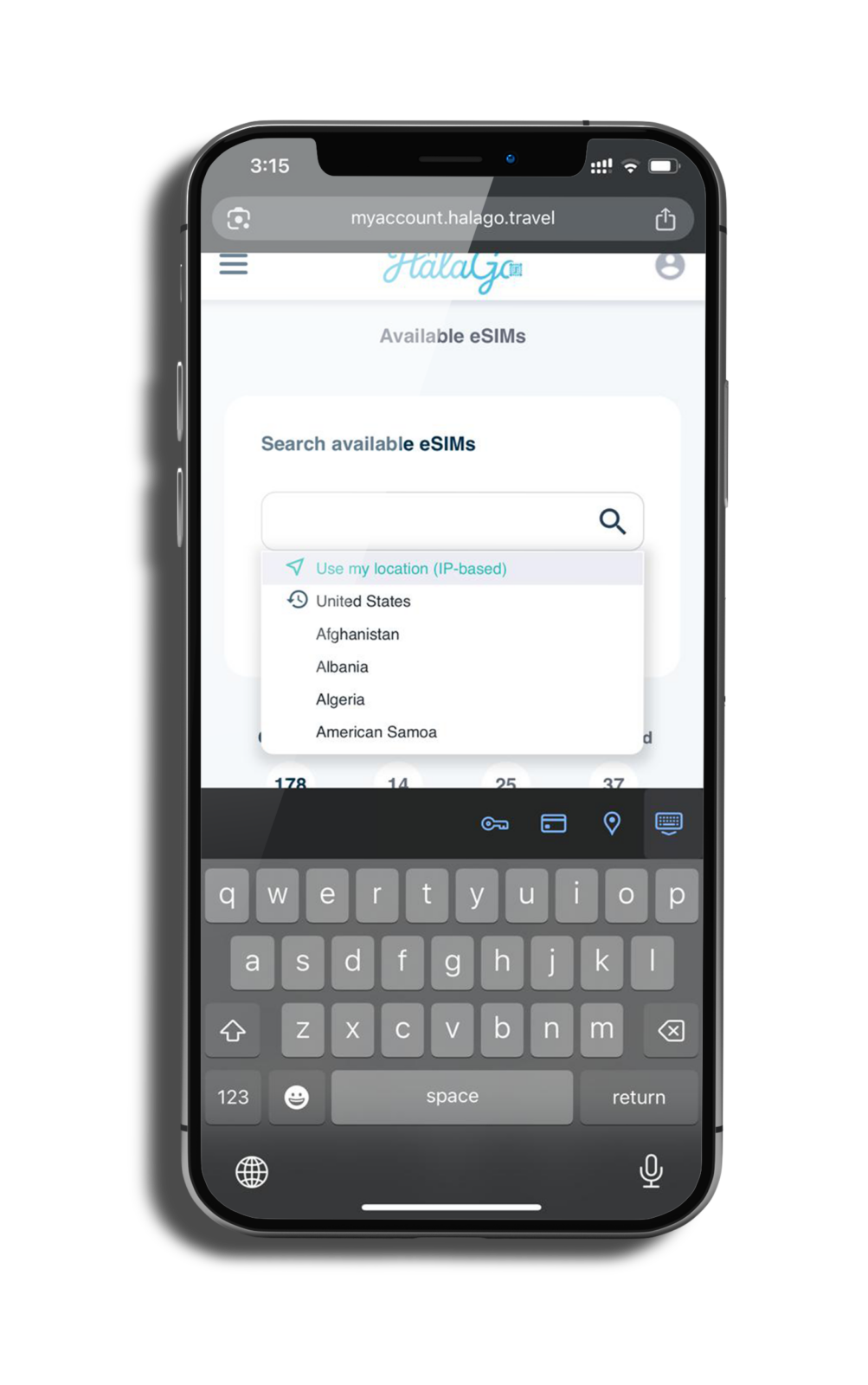
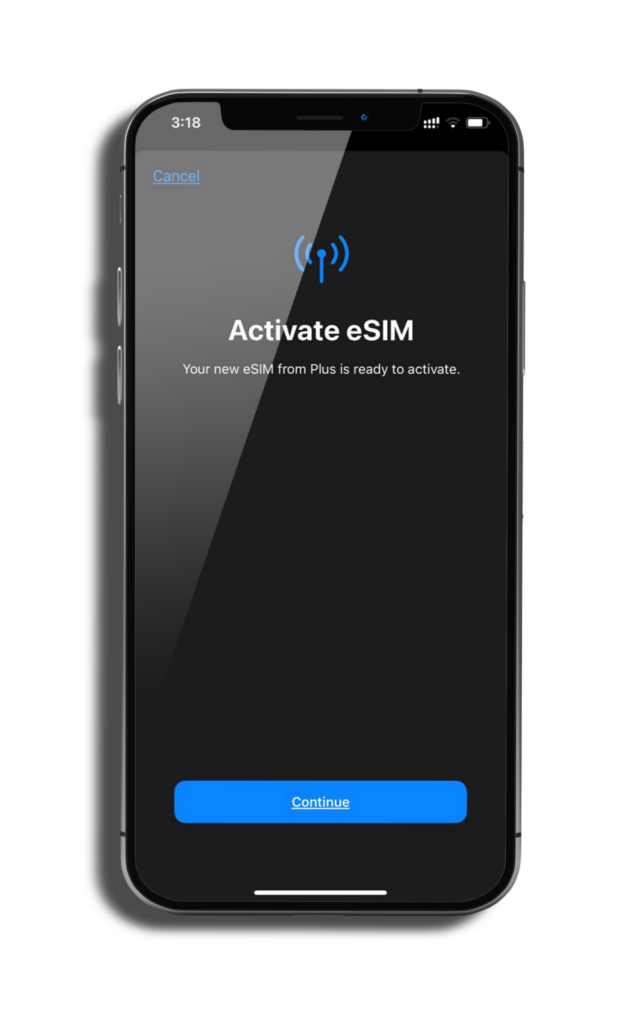
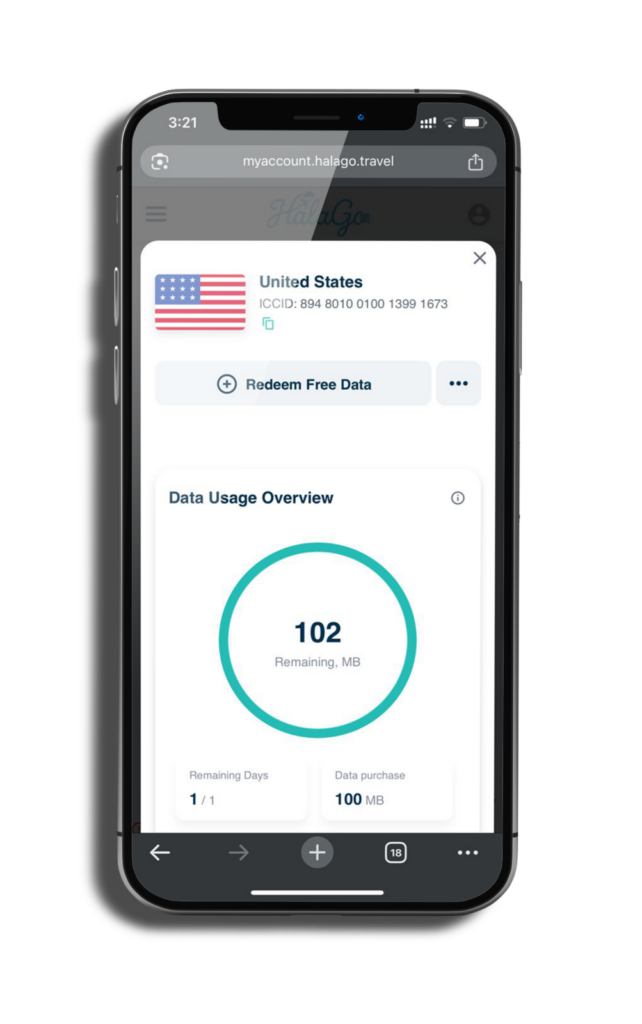
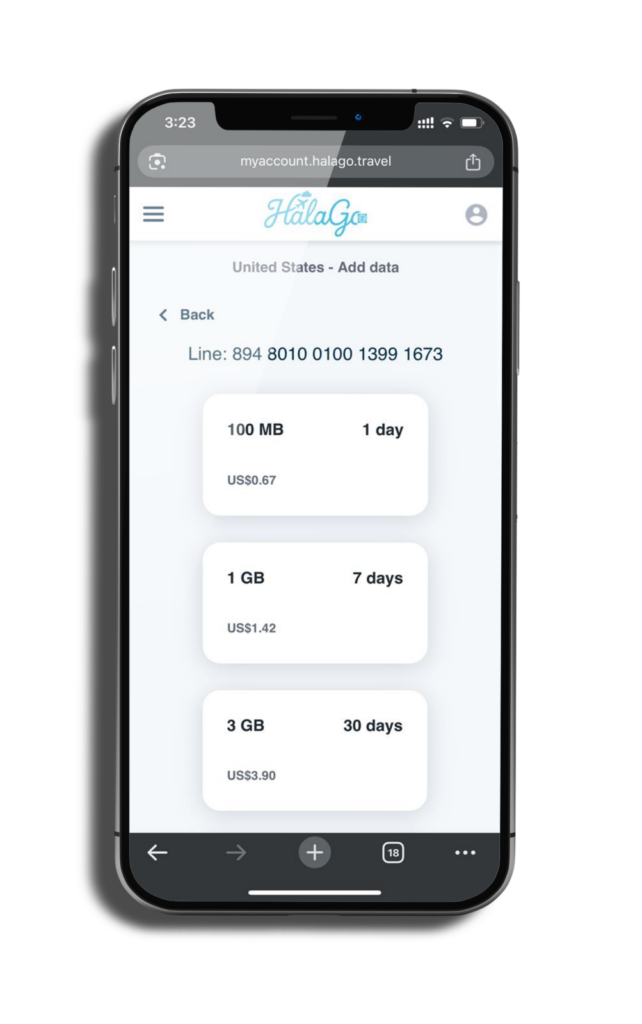
Hier zijn 4 eenvoudige en snelle stappen om uw eSIM-connectiviteit te verkrijgen.
Kies en koop
Kies het eSIM-abonnement van je voorkeur, maak een account aan en voltooi je beveiligde betaling.
Installeren en activeren
Klik op de directe installatielink voor een snelle installatie, of scan de QR-code handmatig. Je abonnement wordt geactiveerd zodra je data begint te gebruiken.
Volgen en beheren
Houd uw dataverbruik in de gaten, bekijk lijngegevens en beheer uw instellingen rechtstreeks vanaf uw persoonlijke dashboard.
Opwaarderen en automatisch bijvullen
Voeg op elk gewenst moment data toe aan je bestaande eSIM met een eenmalige opwaardering, of schakel automatisch opwaarderen in om ervoor te zorgen dat je nooit zonder data komt te zitten.
Veelgestelde vragen
Wat is een eSIM? Hoe verschilt het van een fysieke SIM-kaart?
Een eSIM, of embedded SIM, is een digitale SIM-kaart die in de hardware van een apparaat is ingebouwd in plaats van een fysieke, verwijderbare kaart. In tegenstelling tot fysieke SIM-kaarten, die in een apparaat moeten worden geplaatst en verwijderd, kunnen eSIM's op afstand worden geprogrammeerd en opnieuw worden geprogrammeerd, waardoor het gemakkelijker wordt om te wisselen tussen mobiele providers en abonnementen. Een van de belangrijkste voordelen van het gebruik van een eSIM is dat het gemakkelijker wordt om te wisselen tussen mobiele providers en abonnementen, omdat u op afstand nieuwe eSIM-profielen kunt downloaden en installeren. Bovendien zijn eSIM's duurzamer dan fysieke SIM-kaarten, omdat ze niet op dezelfde manier verloren of beschadigd kunnen raken. eSIM's maken ook ruimte vrij in uw apparaat, omdat u geen fysieke SIM-kaartsleuf nodig hebt.
Kan ik een eSIM met elke telefoon of elk apparaat gebruiken?
Niet alle apparaten ondersteunen eSIM's. Echter, een toenemend aantal smartphones, tablets, wearables en andere apparaten zijn nu compatibel met eSIM-technologie. U dient contact op te nemen met de fabrikant van uw apparaat of mobiele provider om te zien of uw apparaat eSIM's ondersteunt. U kunt hier controleren of uw apparaat compatibel is
Hoe installeer ik een eSIM op mijn iOS-apparaat?
- Schakel uw eSIM in onder Mobiel abonnement.
- Als u beide lijnen wilt gebruiken, schakelt u 'Sta mobiele data-omschakeling toe' in via het menu Mobiele/mobiele data. Als u alleen eSIM wilt gebruiken, schakelt u dit uit om kosten op uw andere lijn te voorkomen.
- Inschakelen Gegevensroaming (Schakel uw primaire lijn uit om roamingkosten van uw provider te vermijden wanneer u in het buitenland bent). U wordt door ons geen extra kosten in rekening gebracht met de optie Data Roaming Aan
Als uw apparaat de QR-code van de eSIM niet kan scannen, kunt u uw account handmatig toevoegen met de meegeleverde activeringscode (LPA). Instellingen > Mobiel > Mobiel abonnement toevoegen > Kies 'Gegevens handmatig invoeren' (onder de scanner) > Voer de volgende gegevens in:
- SM DP + Adres: XXX
- Activeringscode: JJJ
De eSIM QR-code is uniek en kan slechts één keer worden geïnstalleerd. Als u uw apparaat bent verloren of gewijzigd of de eSIM per ongeluk hebt verwijderd, moet u een nieuwe kopen.
Hoe installeer ik een eSIM op mijn Android-apparaat?
Er zijn 3 manieren om een eSIM aan uw apparaat toe te voegen (houd er rekening mee dat deze stappen kunnen verschillen, afhankelijk van uw apparaat):
Optie 1 – Door de eSIM QR-code te scannen
Om de QR-code te scannen en uw eSIM in te stellen, volgt u deze stappen:
- Ga naar je account om je QR-code te vinden
- Scan uw QR-code en voeg de bevestigingscode toe als daarom wordt gevraagd
- Ga indien nodig naar Netwerk & Internet en tik op de Mobiel netwerk om de juiste APN in te stellen die in de Extra informatie die zich rechtsonder op de pagina van het geselecteerde datapakket bevindt.
- Schakel eSIM in onder Mobiel netwerk
- Inschakelen Mobiele data
- Inschakelen Gegevensroaming (Schakel uw primaire lijn uit om roamingkosten van uw provider te vermijden wanneer u in het buitenland bent)
Als u nog steeds geen verbinding hebt, controleer dan uw APN (access point name) instellingen, waarschijnlijk is uw APN niet automatisch ingesteld. U kunt de APN handmatig instellen, de APN-gegevens vindt u in uw account > eSIM-lijnen > Meer informatie
Optie 2 – handmatig APN-instellingen wijzigen op een Android-mobiele telefoon
- Tik op het startscherm op de menuknop.
- Selecteer in de telefoonconfiguratie ‘Draadloos en netwerk’.
- Tik op de optie ‘Mobiele netwerken’.
- Scroll naar beneden en tik op “Toegangspuntnaam of APN.”
- Tik op het menu met drie puntjes in de rechterbovenhoek van het scherm.
- Tik op 'Nieuwe APN' en voer de APN-gegevens van uw account in > eSIM-lijnen > Meer informatie.
Zodra u klaar bent, klikt u op de optie 'Opslaan' in de rechterbovenhoek van het scherm.
Optie 3 – Door de eSIM handmatig toe te voegen
Als u problemen ondervindt bij het scannen van de QR-code of de QR-code niet kunt scannen, kunt u handmatig eSIM-gegevens invoeren. Volg deze stappen:
- Ga naar je account om je QR-code te vinden
- Ga naar Instellingen op uw apparaat
- Tik op Netwerk & Internet
- Tik op de Toevoegen pictogram naast Mobiel netwerk
- Kraan Volgende toen de vraag werd gesteld: "Heb je geen simkaart?"
- Tik op Enter Code Manually. U wordt gevraagd om uw SM-DP+Adres in te voeren in het volgende formaat: LPA:1$SMDP+ADRES$ACTIVERINGSCODE
- Schakel uw eSIM in onder Mobiel netwerk
- Inschakelen Mobiele data
- Inschakelen Gegevensroaming (Schakel uw primaire lijn uit om roamingkosten van uw provider te vermijden wanneer u in het buitenland bent)
- Als u nog steeds geen verbinding hebt, controleer dan uw APN (access point names) instellingen, waarschijnlijk is uw APN niet automatisch ingesteld. U kunt de APN handmatig instellen, de APN-gegevens vindt u in uw account > eSIM-lijnen > Meer informatie
De eSIM QR-code is uniek en kan slechts één keer worden geïnstalleerd. Als u uw apparaat bent verloren of gewijzigd of de eSIM per ongeluk hebt verwijderd, moet u een nieuwe kopen.
 Dutch
Dutch  English
  French
  German
  Turkish
  Arabic
  Russian
  Hebrew
  Kazakh
  Spanish
  Azerbaijani
  Hindi
Hindi